الأحداث وإدخالات المستخدم
- التعرف على "الأحداث" كمشغلات (Triggers) تبدأ المقاطع البرمجية.
- تشغيل المقاطع البرمجية بشكل موثوق باستخدام لبنة حدث "العلم الأخضر".
- ربط مفاتيح لوحة المفاتيح بإجراءات محددة للكائن على الشاشة.
- برمجة العناصر التفاعلية للاستجابة لنقرات الفأرة المباشرة.
1. التعرف على "الأحداث" كمشغلات
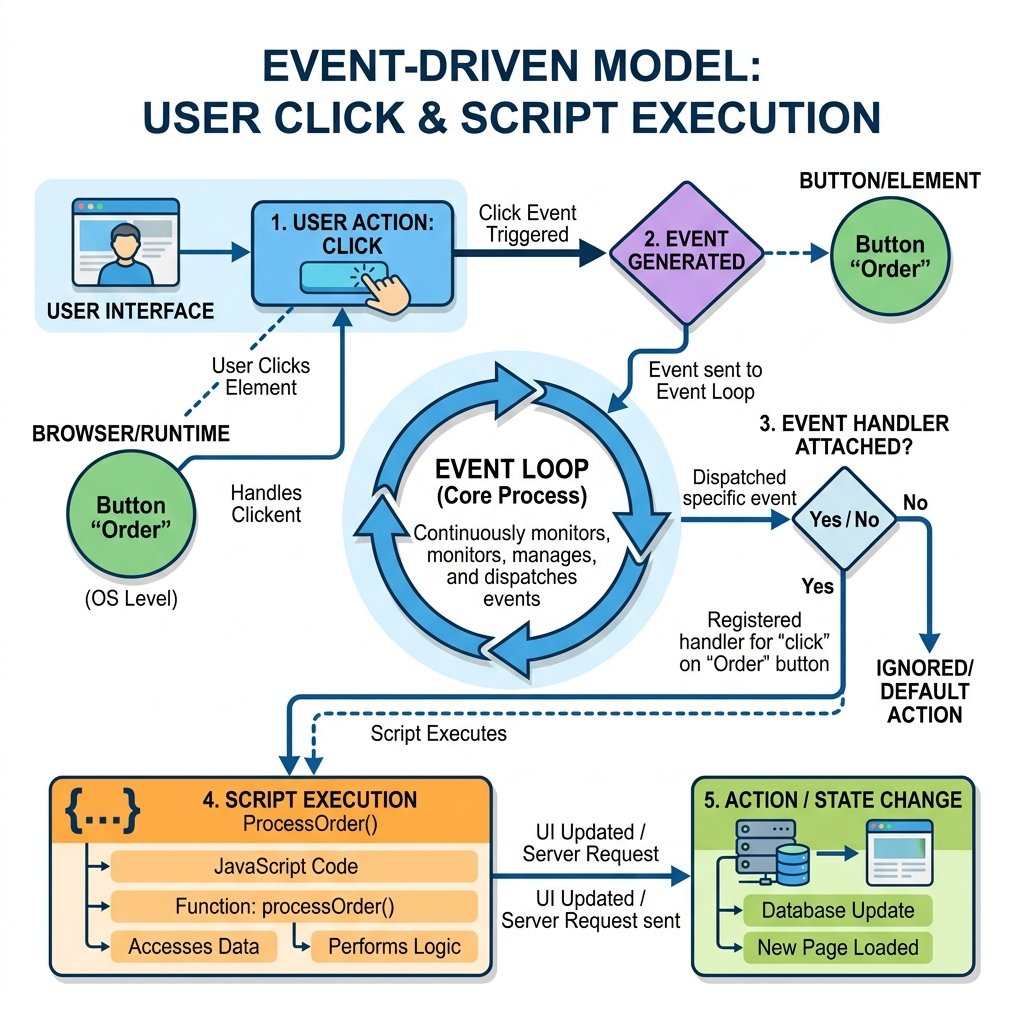
في عالم البرمجة، الحدث (Event) هو فعل أو إشارة يكتشفها البرنامج وتؤدي إلى استجابة معينة. الأحداث هي نقطة البداية لأي تطبيق تفاعلي؛ فبدونها تظل الأكواد البرمجية خاملة ولن تعمل. عندما يضغط المستخدم على مفتاح، أو ينقر بالفأرة، أو عندما ينتهي المؤقت، يتم بث حدث ما. يستمع الحاسوب لهذه الأحداث وينفذ المقاطع البرمجية المرتبطة بها.
تخيل الأحداث كمفاتيح الإضاءة. الضغط على المفتاح هو الحدث، وإضاءة المصباح هي تنفيذ المقطع البرمجي. في سكراتش، تتميز جميع لبنات الأحداث بلونها الأصفر وشكلها ذي القمة المنحنية (تشبه القبعة)، مما يدل على أنها يجب أن توضع دائمًا في أعلى أي مقطع برمجي لتشغيله.
2. تشغيل المقاطع البرمجية باستخدام العلم الأخضر
يعمل زر العلم الأخضر الموجود أعلى المنصة كإشارة "البدء" العامة في سكراتش. ربط المقاطع
البرمجية معًا أسفل لبنة عند النقر على العلم الأخضر يضمن تشغيلها فور بدء
المشروع. يُعد هذا إجراءً قياسيًا لتهيئة المواضع الأولية للكائنات، وتعيين المتغيرات، وبدء
الحلقات التكرارية، مما يمثل مرحلة الإعداد الرئيسية للعبتك أو قصتك.
يعد استخدام لبنة حدث العلم الأخضر أمرًا ضروريًا لإعادة ضبط الحالة الابتدائية (State
Reset). إذا أنهى كائن حركته في زاوية عشوائية من الشاشة، فإن وضع لبنة
اذهب إلى الموضع س: 0 ص: 0 أسفل العلم الأخضر يضمن عودته إلى نقطة المركز في
كل مرة يتم فيها إعادة تشغيل اللعبة، مما يمنع الأخطاء الناتجة عن ترحيل المواضع السابقة.
3. ربط مفاتيح لوحة المفاتيح بإجراءات الكائن
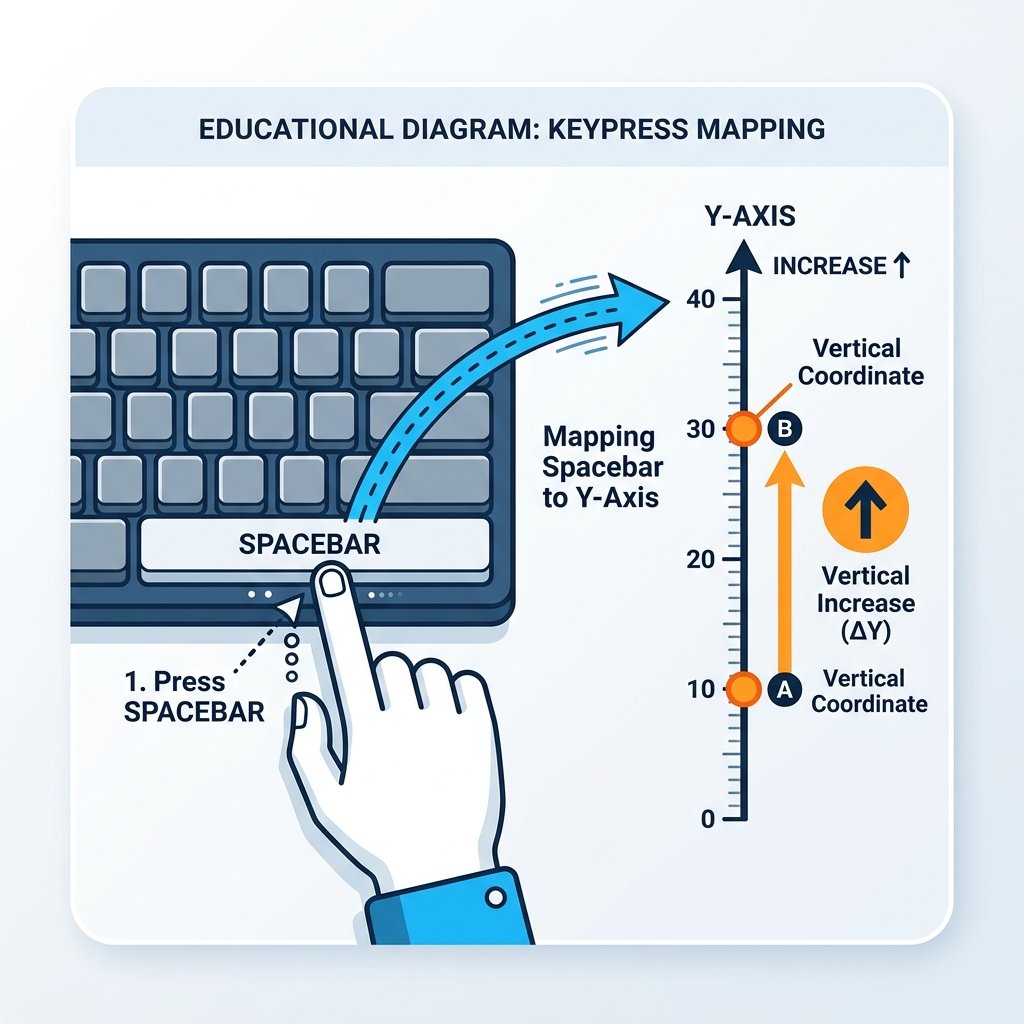
باستخدام لبنة عند ضغط مفتاح [ ]، يمكنك جعل الكائنات تتفاعل مباشرة مع مدخلات
لوحة المفاتيح. على سبيل المثال، تعيين مفتاح السهم الأيمن لتنفيذ أمر
غيّر الموضع س بمقدار 10 ومفتاح السهم الأيسر لتنفيذ
غيّر الموضع س بمقدار -10 يضع الأساس لآلية التحكم الأفقي. هذا يعلم المتعلمين
كيف يتم ربط أفعال المستخدم الفيزيائية مباشرة بالعمليات الحسابية وتغيير الإحداثيات.
إن أزرار التحكم بلوحة المفاتيح هي ما يحول الرسوم المتحركة الثابتة إلى ألعاب تفاعلية يمكن لعبها. يمكنك اختيار أي مفتاح من القائمة المنسدلة، بما في ذلك الأسهم، المسطرة (المسافة)، الحروف، والأرقام، لإنشاء حركة سلسة وتجربة لعب ممتعة بأسلوب ألعاب الأركيد.

4. برمجة العناصر للاستجابة لنقرات الفأرة
تعتمد البرامج التفاعلية بشكل كبير على النقر على الأزرار وتحديد الأهداف. باستخدام لبنة
عند نقر هذا الكائن، يتم إنشاء مستمع للحدث (Event Listener) يرتبط بمساحة
الكائن. عندما يمرر المستخدم مؤشر الفأرة فوق الكائن وينقر عليه، يتم تفعيل الحدث. يمكن
استخدام ذلك لفتح القوائم، تشغيل المؤثرات الصوتية، أو تحديد الخيارات داخل اللعبة، مما
يمنح العناصر شعورًا بالاستجابة والتفاعل.
باستخدام هذه اللبنة، يمكنك تصميم لوحات معلومات افتراضية (Dashboards)، ألعاب النقر (Clicker Games)، أو قصص تفاعلية تعتمد على اختيار مسار الأحداث. عند النقر عليه، يمكن للكائن أن يكبر في الحجم، يغير لونه، يشغل صوتًا، أو يبث رسالة لتوجيه الكائنات الأخرى للقيام بأفعال معينة.
تطبيق عملي: النجمة التفاعلية
- أضف كائن "النجمة" (Star) وضعه في منتصف المنصة.
- قم بإنشاء مقطع برمجي يبدأ بلبنة "عند النقر على العلم الأخضر" لضبط حجم النجمة إلى 100% وإعادة تعيين إحداثياتها إلى الموضع (0، 0).
- قم بإنشاء أربعة مقاطع برمجية منفصلة باستخدام لبنات: "عند ضغط مفتاح [السهم العلوي]"، "عند ضغط مفتاح [السهم السفلي]"، "عند ضغط مفتاح [السهم الأيمن]"، و"عند ضغط مفتاح [السهم الأيسر]".
- قم ببرمجة السهم العلوي ليُغيّر الموضع (ص) بمقدار 15، والسهم السفلي ليُغيّر الموضع (ص) بمقدار -15، والسهم الأيمن ليُغيّر الموضع (س) بمقدار 15، والسهم الأيسر ليُغيّر الموضع (س) بمقدار -15.
- أضف مقطعًا برمجيًا جديدًا يبدأ بلبنة "عند نقر هذا الكائن" ليقوم بتشغيل الصوت "Collect" ويُغيّر تأثير اللون بمقدار 25.
شرح المقطع البرمجي النموذجي
- التهيئة عند بدء التشغيل: [عند النقر على العلم الأخضر] -> [اذهب إلى الموضع س: (0) ص: (0)] -> [اجعل الحجم مساويًا (100)%].
- إعداد أزرار التحكم بالأسهم: [عند ضغط مفتاح [السهم العلوي]] -> [غيّر الموضع ص بمقدار (15)]، [عند ضغط مفتاح [السهم السفلي]] -> [غيّر الموضع ص بمقدار (-15)]، [عند ضغط مفتاح [السهم الأيمن]] -> [غيّر الموضع س بمقدار (15)]، [عند ضغط مفتاح [السهم الأيسر]] -> [غيّر الموضع س بمقدار (-15)].
- برمجة الاستجابة للنقر: [عند نقر هذا الكائن] -> [ابدأ الصوت (Collect)] -> [غيّر تأثير (اللون) بمقدار (25)] (من فئة الهيئة).
- استخدم مفاتيح الأسهم لتحريك النجمة عبر الشاشة، وانقر عليها بالفأرة لترى لونها يتغير وتسمع المؤثر الصوتي!