التعرف على مساحة العمل والحركة الأساسية
- التعرف على مساحة عمل سكراتش (Scratch)، بما في ذلك المنصة، وقائمة الكائنات، ولوحة اللبنات.
- إضافة، حذف، وتخصيص الكائنات (Sprites) وخلفيات المنصة (Backdrops).
- تركيب لبنات الحركة الأساسية لإنشاء مقاطع برمجية بسيطة.
- استخدام أوامر الحركة لتغيير إحداثيات الكائن (X و Y).
1. استكشاف مساحة عمل سكراتش
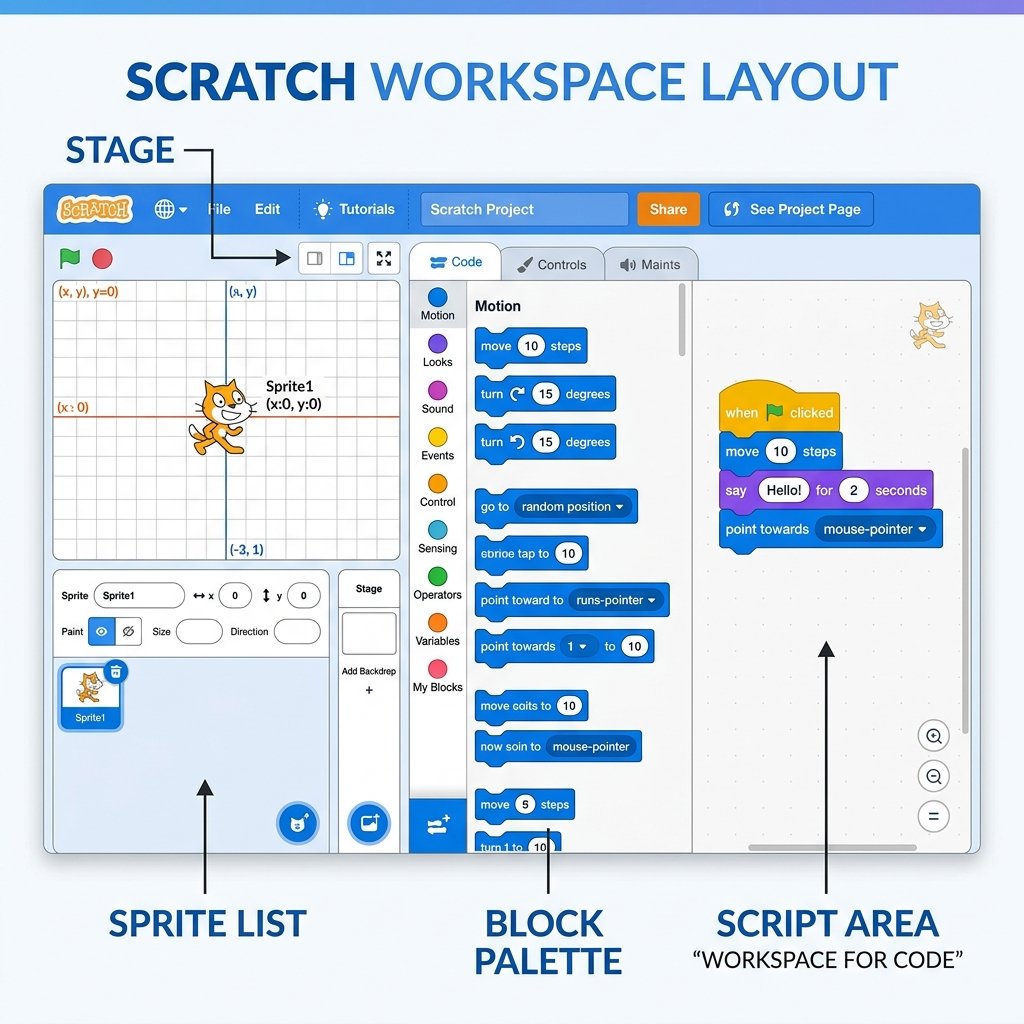
مرحباً بك في سكراتش! سكراتش هي لغة برمجة مرئية تعتمد على السحب والإفلات، حيث يمكنك بناء برامجك من خلال تركيب اللبنات الملونة معاً كقطع الأحجية. دعونا نستكشف أولاً واجهة البرنامج الرئيسية، وهي البيئة التي تتحول فيها أفكارك إلى خطوات تنفيذية:
- المنصة (Stage): تقع في الجزء العلوي، وهي المساحة المرئية (بأبعاد 480 × 360 بكسل) التي ينبض فيها برنامجك بالحياة. فكر فيها كمسرح يقوم فيه الممثلون (الكائنات) بتنفيذ الأوامر.
- قائمة الكائنات (Sprite List): تقع أسفل المنصة مباشرة، وتعرض جميع الكائنات الرسومية النشطة في مشروعك الحالي. عند النقر على أي كائن، يتم تحديده مما يسمح لك بكتابة المقاطع البرمجية الخاصة به، أو تعديل مظهره، أو إضافة أصوات له.
- لوحة اللبنات (Blocks Palette): هي صندوق أدواتك البرمجية. يتم تصنيف اللبنات فيها حسب اللون (الأزرق للحركة، البنفسجي للهيئة، البرتقالي للتحكم، والأصفر للأحداث) لتتمكن من العثور على الأوامر التي تحتاجها بسرعة وسهولة.
- منطقة البرمجة (Code Area): هي المساحة الواسعة في المنتصف، حيث تقوم بسحب اللبنات من اللوحة وربطها معاً لإنشاء الأكواد البرمجية. يمتلك كل كائن مساحة برمجة مستقلة خاصة به.
2. إضافة وحذف وتخصيص الكائنات والخلفيات
الكائنات (Sprites) هي الشخصيات والعناصر التي تنفذ الإجراءات داخل مشروعك، بينما تحدد الخلفية (Backdrop) البيئة العامة للمشهد. يمكنك اختيار عناصر جاهزة من مكتبة سكراتش، أو رسم عناصرك الخاصة باستخدام محرر الرسام، أو رفع ملفات من حاسوبك. تخصيص هذه العناصر يتيح لك إضفاء طابع شخصي وسردي على مشاريعك.
لحذف أي كائن، اضغط على أيقونة سلة المهملات الموجودة أعلى صورته المصغرة في قائمة الكائنات. لتخصيصه، انقر على علامة تبويب "المظاهر" (Costumes) لفتح محرر الرسومات، حيث يمكنك تعديل الألوان، تغيير الأحجام، إضافة نصوص، أو رسم شخصيات جديدة تماماً.
3. تركيب لبنات الحركة الأساسية
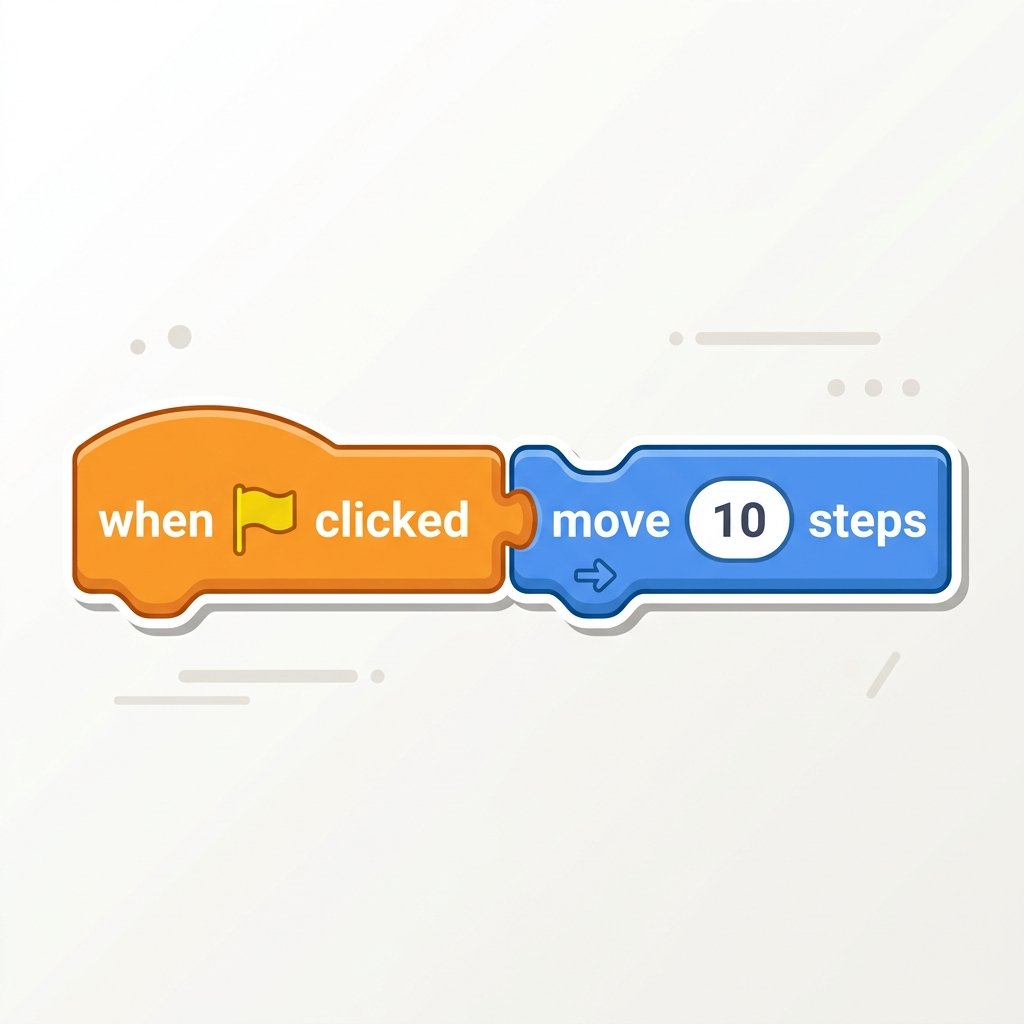
تتميز البرمجة في سكراتش بتصميمها الهيكلي الذكي. على عكس لغات البرمجة النصية التي قد تفشل بسبب نسيان فاصلة منقوطة، تضمن سكراتش صحة بناء الجملة البرمجية من خلال طريقة تداخل اللبنات. لبنات الأحداث (ذات اللون الأصفر) تتميز بجزء علوي منحني، مما يشير إلى أنها "مشغلات" أو نقطة بداية للمقطع البرمجي ولا يمكن ربطها بـ لبنات أخرى أعلاها.
أما لبنات الأوامر العادية (مثل لبنات الحركة والهيئة)، فتحتوي على شق من الأعلى وبروز من الأسفل، مما يسمح بتركيبها بشكل تسلسلي. عندما تسحب لبنة وتقترب من لبنة أخرى، يظهر ظل رمادي يشير إلى إمكانية الاتصال. بمجرد إفلات زر الفأرة، تتشابك اللبنات معاً. هذه الآلية البصرية تزيل عقبة "أخطاء بناء الجملة"، مما يسمح للمتعلم بالتركيز كلياً على المنطق البرمجي.
4. تنفيذ أوامر الحركة والإحداثيات (X و Y)
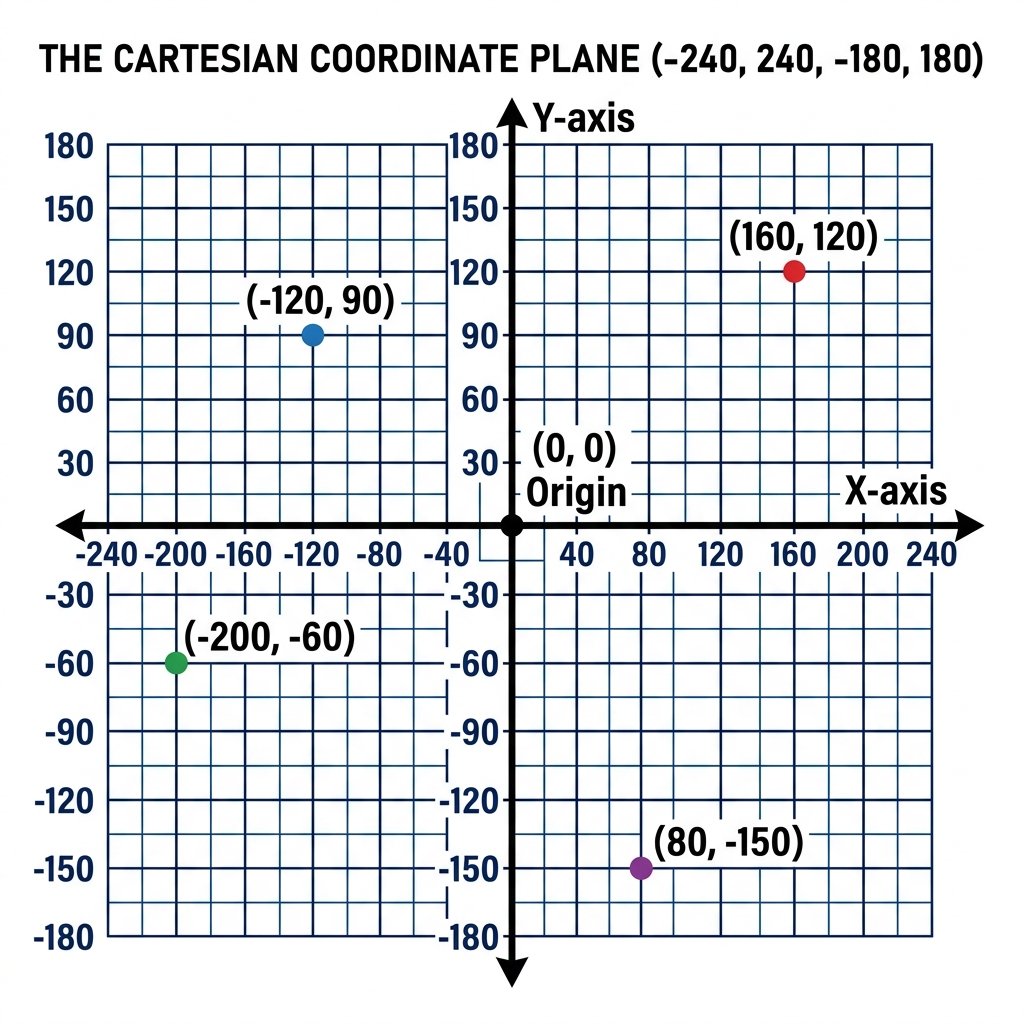
تعمل منصة سكراتش على نظام إحداثيات ديكارتي. يبلغ عرض المنصة 480 وحدة (من
X = -240 في أقصى اليسار إلى X = 240 في أقصى اليمين) وارتفاع 360 وحدة
(من Y = -180 في الأسفل إلى Y = 180 في الأعلى). نقطة المنتصف الدقيقة للمنصة هي (X: 0, Y:
0). باستخدام لبنات الحركة مثل اذهب إلى الموضع س: ص:، و
غيّر الموضع س بمقدار، فأنت تأمر الحاسوب بتغيير موقع الكائن بدقة.
فهم الإحداثيات هو حجر الأساس لفيزياء الألعاب ثنائية الأبعاد. للتحرك يميناً، نقوم بزيادة قيمة X. وللتحرك يساراً، نطرح من X. للتحرك للأعلى نزيد قيمة Y، وللأسفل نطرح من Y. من خلال دمج هذه الأوامر مع لبنات الانزلاق (Glide)، يمكنك إنشاء مسارات حركة سلسة ومحسوبة.
تطبيق عملي: استكشاف الإحداثيات
- افتح مشروع سكراتش جديد وقم بحذف كائن القط الافتراضي.
- أضف كائناً جديداً من اختيارك (مثل كرة أو مركبة فضائية) وقم بتغيير خلفية المنصة إلى شبكة الإحداثيات "XY-Grid" من مكتبة الخلفيات.
- اسحب لبنة الحدث الصفراء "عند النقر على العلم الأخضر" إلى منطقة البرمجة.
- قم بتوصيل لبنة الحركة الزرقاء "اذهب إلى الموضع س: 0 ص: 0" أسفل لبنة الحدث لضمان بدء الكائن من منتصف الشاشة.
- أسفلها، قم بتوصيل لبنة الهيئة "قل [جاري بدء التنقل...] لمدة (2) ثانية".
- أضف لبنة الحركة "انزلق خلال (1) ثانية إلى الموضع س: 150 ص: 100"، ثم أتبعها بلبنة انزلاق أخرى للعودة إلى الأسفل واليسار عند "س: -150 ص: -100".
شرح المقطع البرمجي النموذجي
- لبنة البداية: [عند النقر على العلم الأخضر] (من فئة الأحداث).
- إعادة الضبط: أضف أسفلها مباشرة [اذهب إلى الموضع س: (0) ص: (0)] (من فئة الحركة) لإعادة الكائن إلى نقطة المركز في كل مرة يتم فيها تشغيل البرنامج.
- رسالة نصية: أضف لبنة الحوار [قل (جاري بدء التنقل...) لمدة (2) ثانية] (من فئة الهيئة).
- الحركة الانزلاقية: أضف لبنات الانزلاق بشكل تسلسلي لتحريك الإحداثيات: [انزلق خلال (1) ثانية إلى الموضع س: (150) ص: (100)] متبوعة بـ [انزلق خلال (1) ثانية إلى الموضع س: (-150) ص: (-100)] (من فئة الحركة).
- انقر فوق العلم الأخضر لمشاهدة الكائن وهو يتحرك بمرونة بين الربع العلوي الأيمن والربع السفلي الأيسر للشاشة!