مقدمة عن المتغيرات
- التعرف على المتغيرات كحاويات ديناميكية تُستخدم لتخزين وحفظ البيانات.
- إنشاء متغيرات مخصصة جديدة من خلال واجهة سكراتش.
- تهيئة (Initialize) المتغيرات بشكل آمن في بداية البرنامج (مثل تصفير العدادات).
- تحديث قيم المتغيرات ديناميكياً استجابةً للأحداث التي تقع أثناء اللعب.
1. المتغيرات كحاويات للبيانات الديناميكية
المتغير (Variable) هو مساحة تخزين في ذاكرة الحاسوب تُستخدم لحفظ معلومة معينة، كالأرقام أو النصوص. يمكنك تخيله كصندوق صغير يحمل اسماً (اسم المتغير)، وبداخله تضع قيمة معينة. يستطيع برنامجك قراءة القيمة الموجودة داخل هذا الصندوق، أو تعديلها، أو استبدالها بقيمة جديدة في أي وقت أثناء تشغيل المشروع. المتغيرات عنصر أساسي لا غنى عنه لتتبع البيانات المتغيرة (الديناميكية) في الألعاب، مثل النتيجة (السكور)، نقاط الصحة، أو سرعة اللاعب.
تمنح المتغيرات برامجك قدرة على "التذكر". في مجال تصميم الألعاب، تعمل المتغيرات كذاكرة مؤقتة لمشروعك، حيث تحفظ القيم التي تتغير مع مرور الوقت، وتضمن أن يتم احتساب وتحديث حالة اللعبة بشكل حي وديناميكي بناءً على أفعال اللاعب.
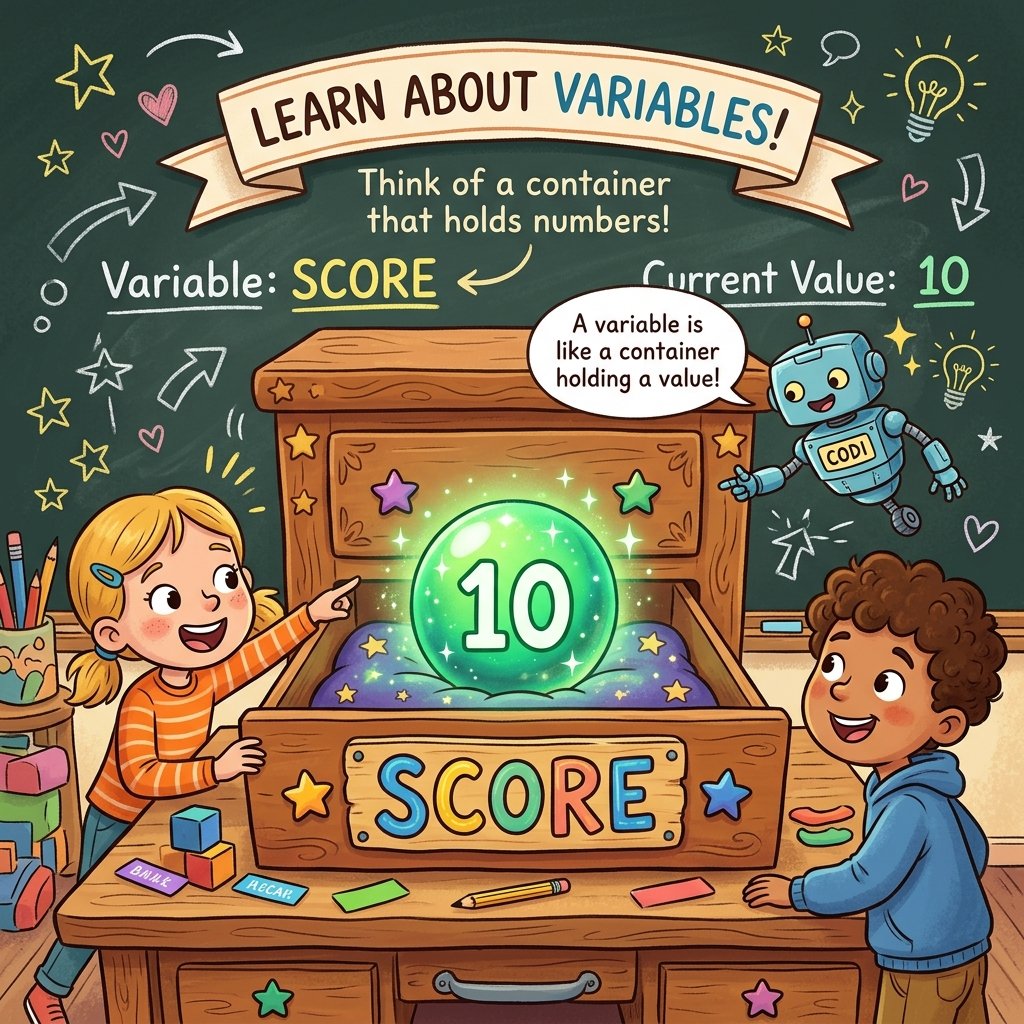
2. إنشاء متغيرات مخصصة في سكراتش
لإنشاء متغير جديد، اذهب إلى فئة "المتغيرات" (Variables) ذات اللون البرتقالي في لوحة اللبنات، وانقر على زر "إنشاء متغير" (Make a Variable). قم بإعطاء المتغير اسماً واضحاً يصف وظيفته (مثل "نقاط_الصحة" أو "العداد_الزمني"). يمكنك تحديد نطاق هذا المتغير ليكون متاحاً "لجميع الكائنات" (Global Variable - أي مقطع برمجي يمكنه قراءته وتعديله)، أو تخصيصه ليكون متاحاً "لهذا الكائن فقط" (Local Variable - متغير محلي خاص بكائن واحد). سيقوم سكراتش بعد ذلك بإنشاء مجموعة من اللبنات البرمجية الخاصة بمتغيرك الجديد لتتمكن من التحكم به.
تسمية المتغيرات بأسماء وصفية أمر في غاية الأهمية. فاستخدام أسماء مثل "سرعة_السيارة" أو "النتيجة_النهائية" أسهل بكثير في الفهم والتتبع من استخدام أحرف مبهمة مثل "س" أو "ص"، مما يساعدك في تجنب الأخطاء البرمجية خاصة عندما يصبح مشروعك أكبر وأكثر تعقيداً.
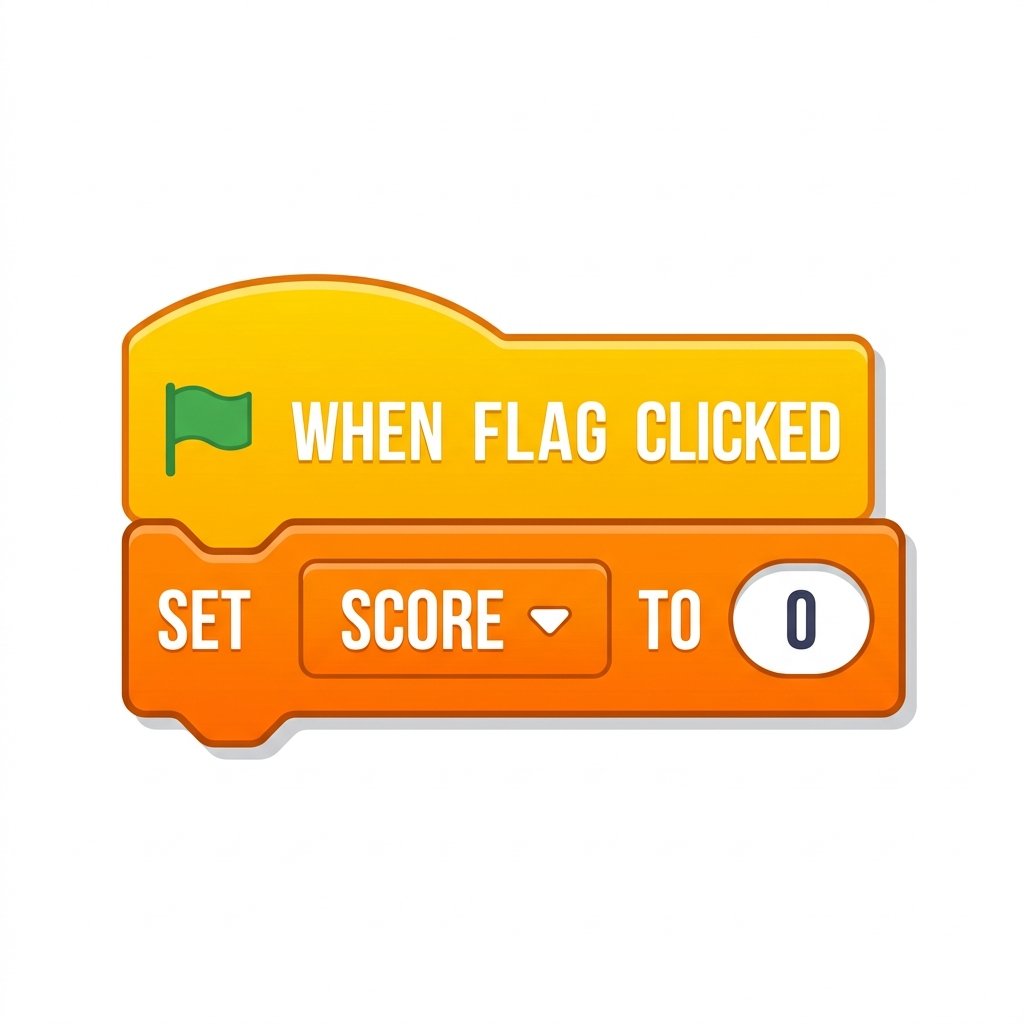
3. تهيئة المتغيرات (Initialization) عند بدء التشغيل
التهيئة (Initialization) هي عملية تعيين قيمة مبدئية للمتغير فور بدء
تشغيل البرنامج. من الضروري جداً إعطاء المتغيرات قيماً صحيحة للبدء باستخدام حدث
عند النقر على العلم الأخضر. على سبيل المثال، وضع لبنة
اجعل [النتيجة] مساوياً 0 أو اجعل [المحاولات] مساوياً 3 تحت
العلم الأخضر يضمن أنه في كل مرة يقرر فيها اللاعب إعادة تشغيل اللعبة، ستبدأ اللعبة من
نقطة الصفر أو بالحالة الافتراضية الصحيحة.
الفشل في تهيئة المتغيرات سيؤدي حتماً إلى حدوث أخطاء غريبة في اللعب (Bugs). تخيل أن يبدأ اللاعب جولة جديدة ولكن اللعبة تحتفظ بنتيجته من الجولة السابقة، أو أن يبدأ اللعبة بنقاط صحة تساوي صفر؛ ستنتهي اللعبة فور بدايتها! لذلك، فإن ضبط قيم المتغيرات تحت العلم الأخضر يُبقي بيئة لعبتك نظيفة ومنضبطة.
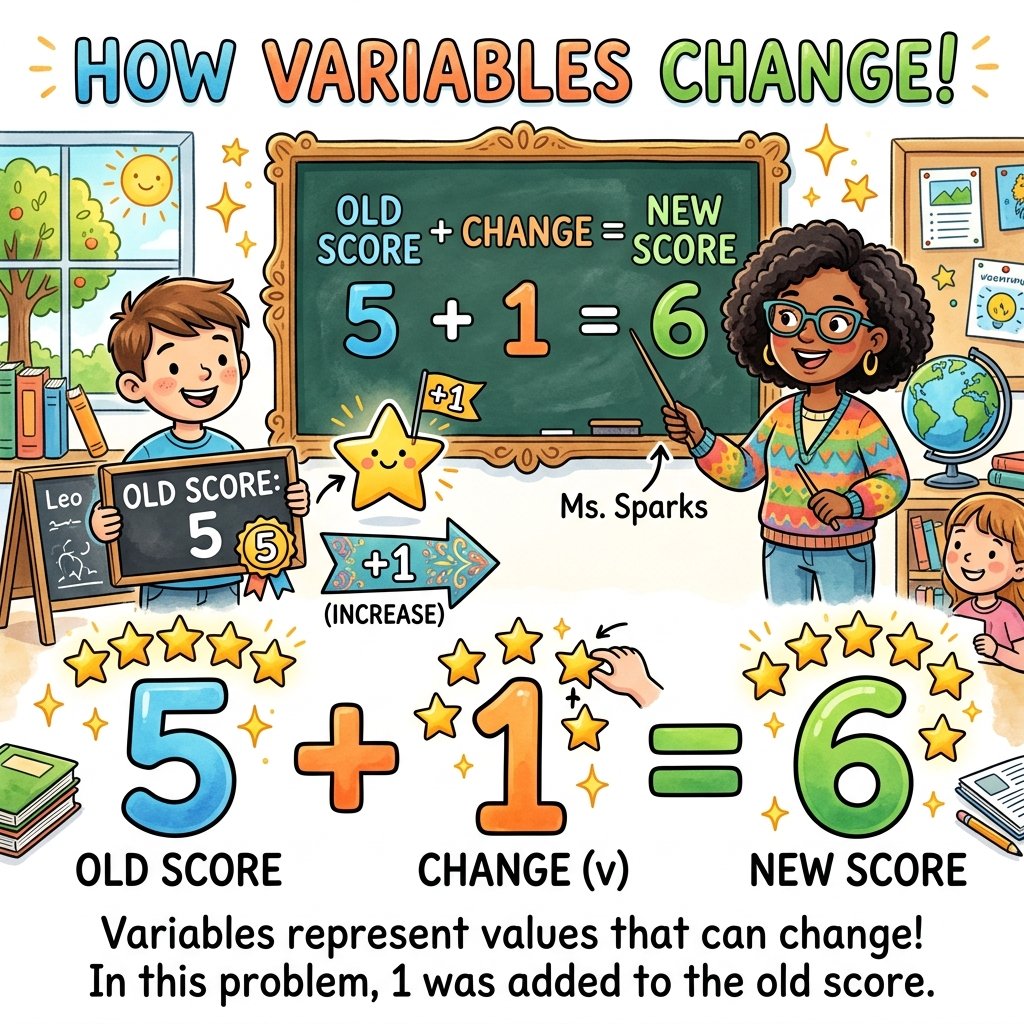
4. تحديث المتغيرات ديناميكياً أثناء اللعب
أثناء سير اللعبة، تحتاج قيم المتغيرات إلى التغيير والتحديث بناءً على أفعال اللاعب وقواعد
اللعبة. استخدام لبنة غيّر [المتغير] بمقدار 1 سيضيف 1 إلى القيمة الحالية
للمتغير، بينما استخدام غيّر [المتغير] بمقدار -1 سيطرح 1 من القيمة. تتيح هذه
العمليات الحسابية البسيطة للمتغيرات أن تعكس أحداث اللعبة بشكل ديناميكي ومباشر، كأن يزيد
العداد عند كسب النقاط، أو ينقص عند تلقي اللاعب لضرر من عقبة.
هذه التغييرات المستمرة هي ما يدفع وتيرة اللعبة للأمام. إذا كان الكود الخاص بك يراقب مستوى "الصحة" ويطرح 1 في كل مرة يصطدم فيها اللاعب بالخطر، فإن هذا المتغير يمثل حالة اللاعب بدقة، ويمكنك برمجة اللعبة لتُطلق مشهد "الخسارة" بمجرد أن تصل قيمة متغير الصحة إلى الصفر.
إنشاء عداد تفاعلي للنقرات (Click Tracker)
- افتح مشروع سكراتش جديد واذهب إلى فئة "المتغيرات". انقر على "إنشاء متغير"، وقم بتسميته "عداد_النقرات"، وتأكد من اختيار "لجميع الكائنات".
- في مساحة عمل الكائن (مثل كائن القط)، أضف المقطع البرمجي الخاص بالتهيئة:
عند النقر على العلم الأخضر، أضف لبنةاجعل [عداد_النقرات] مساوياً 0لتصفير العداد. - أضف مقطعاً برمجياً ثانياً للتفاعل مع نقرات الفأرة:
عند نقر هذا الكائن، أضف أمرشغّل الصوت (Pop)، ثم أضف لبنةغيّر [عداد_النقرات] بمقدار 1. - في نفس المقطع البرمجي (أسفل أمر تغيير العداد)، أضف لبنة
قل [نص] لمدة 2 ثانيةمن فئة الهيئة. - لجعل القط ينطق الجملة مع الرقم، اذهب إلى فئة "العمليات" (Operators) الخضراء، واسحب
لبنة
اربط (تفاحة) بـ (موزة)(Join). ضع نص "لقد نقرت علي " في الفراغ الأول، واسحب اللبنة البيضاوية للمتغيرعداد_النقراتوضعها في الفراغ الثاني. ثم ضع لبنة "اربط" بالكامل داخل فراغ النص في لبنة "قل".
شرح المقطع البرمجي النموذجي
- إنشاء المتغير: انقر على "إنشاء متغير" واكتب "عداد_النقرات". ستظهر شاشة العداد على المنصة.
- التهيئة عند بدء التشغيل: [عند النقر على العلم الأخضر] -> [اجعل (عداد_النقرات) مساوياً (0)] (من فئة المتغيرات).
- التفاعل مع نقرات المستخدم: [عند نقر هذا الكائن] -> [شغّل الصوت (Pop)] -> [غيّر (عداد_النقرات) بمقدار (1)] (من فئة المتغيرات).
- إعلان القط عن العدد: في نفس المقطع السابق أضف: [قل (اربط (لقد نقرت علي ) بـ (عداد_النقرات)) لمدة (2) ثانية]. (ملاحظة: اترك مسافة صغيرة بعد كلمة "علي " في النص الأول ليظهر الحوار بشكل مرتب).
- الاختبار: انقر على العلم الأخضر لتصفير العداد إلى 0، ثم انقر على القط مراراً لتستمع للصوت وتراه وهو يعد نقراتك بشكل حي ومباشر بفضل قوة المتغيرات!